build arch linux in vmware and customization
本文记录Yolo在VMware中部署Arch linux的过程并记录部分美化操作,本文会持续更新
build Arch linux
Preparations
需要准备下述文件:
下载记录就不多说了,我已经把对应的链接保存在上面的列表中了,可以直接点击进去下载,其中VMware下载的时候要填些个人信息什么的,如果觉得麻烦,可以下载我上传到百度网盘的对应文件,至于iso镜像,我下载的是截至当前时间2026.06.01最新的版本archlinux-2026.05.01-x86_64.iso
关于VMware的安装,都走默认安装就好了
start
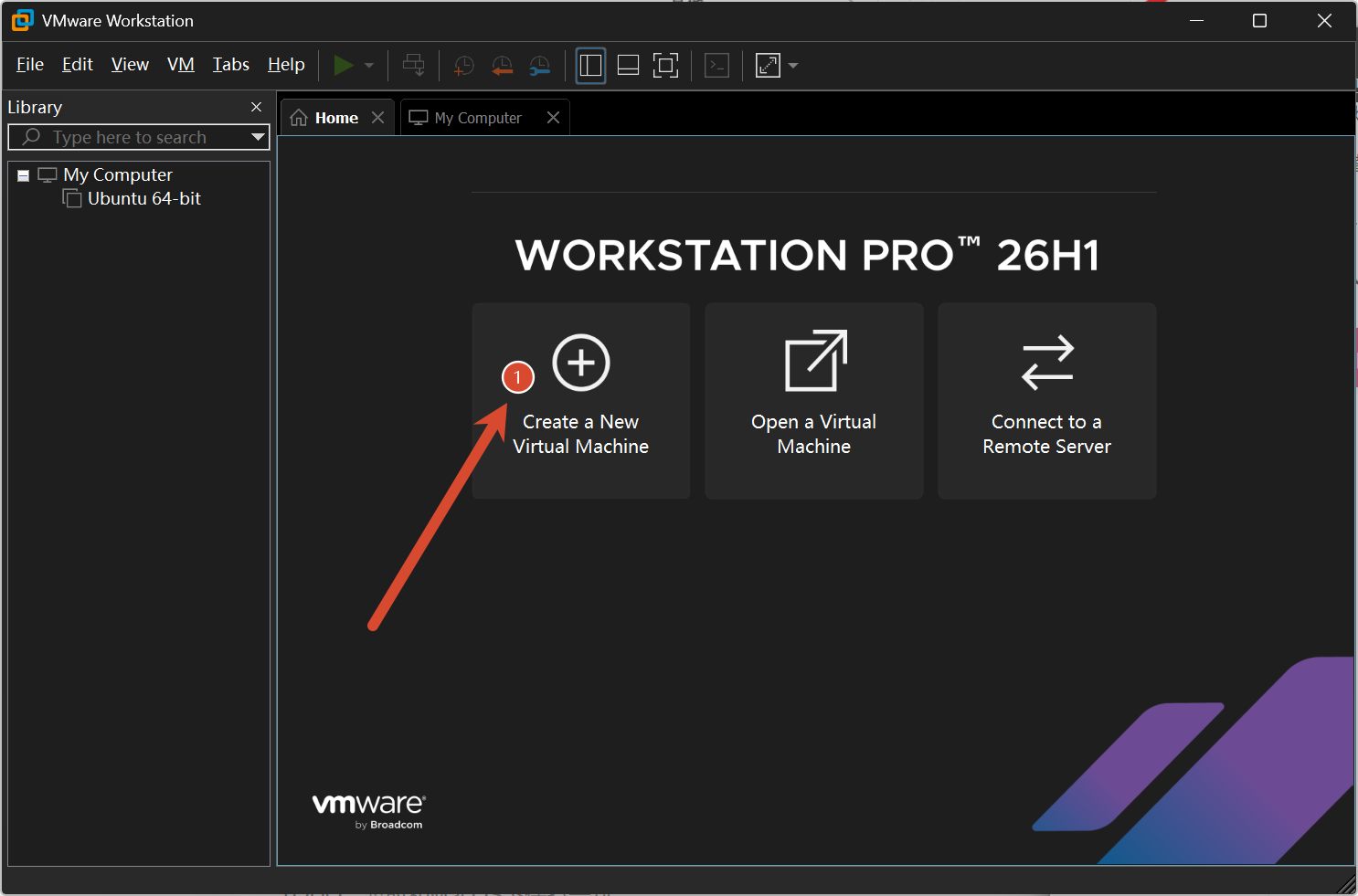
点击Create a New Virtual Machine
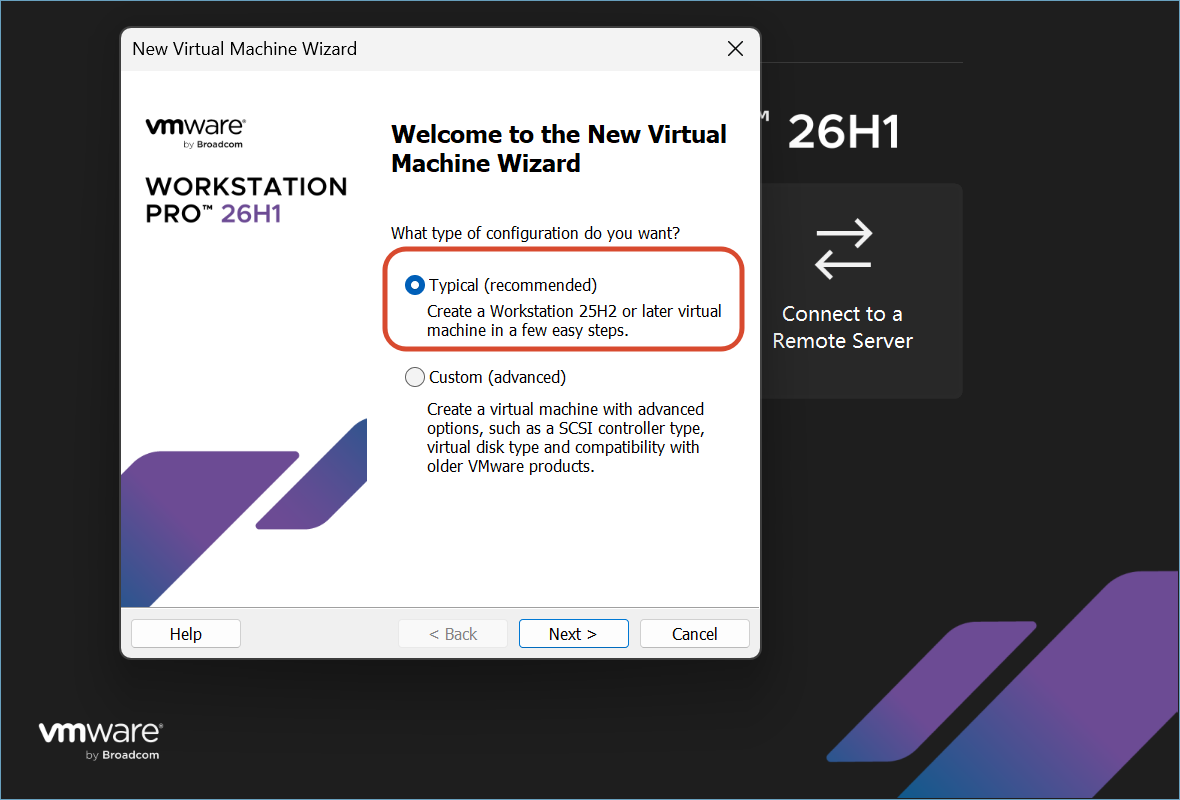
选择typical就好,然后点击next
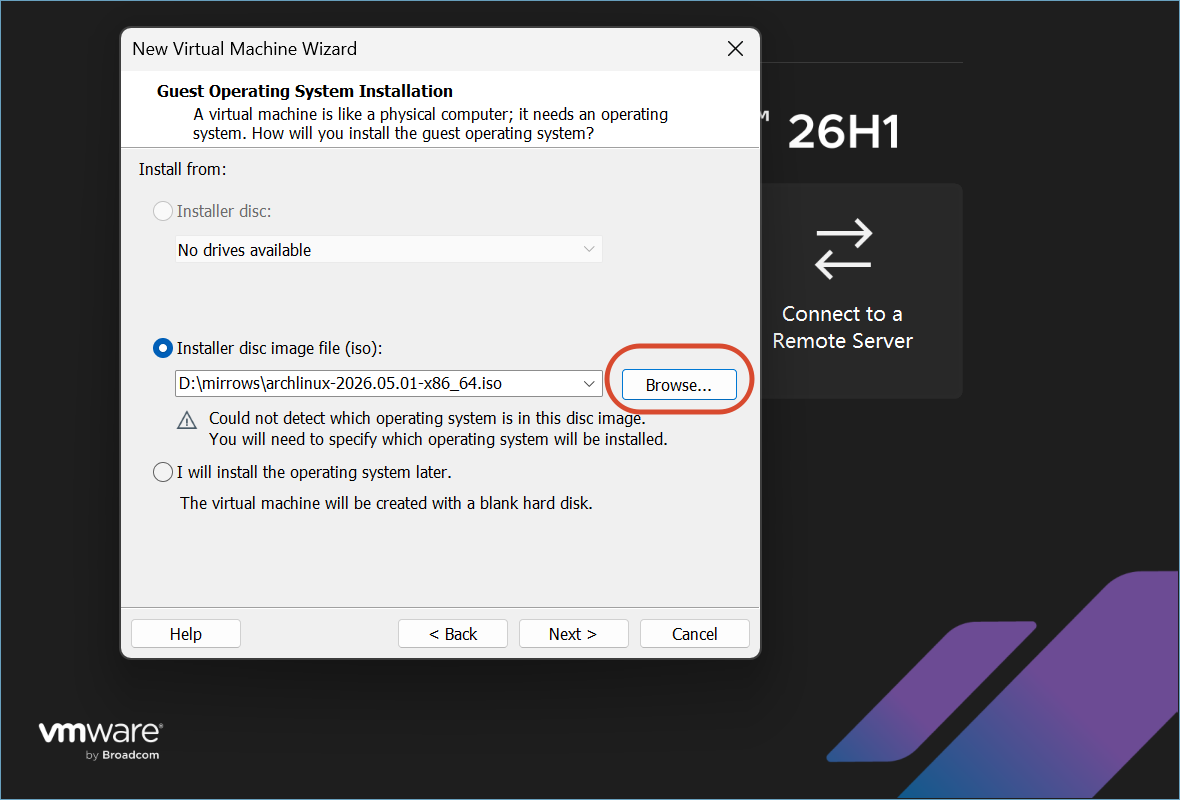
选择browse,选中我们下载好的archlinux iso,点击next进入下一步
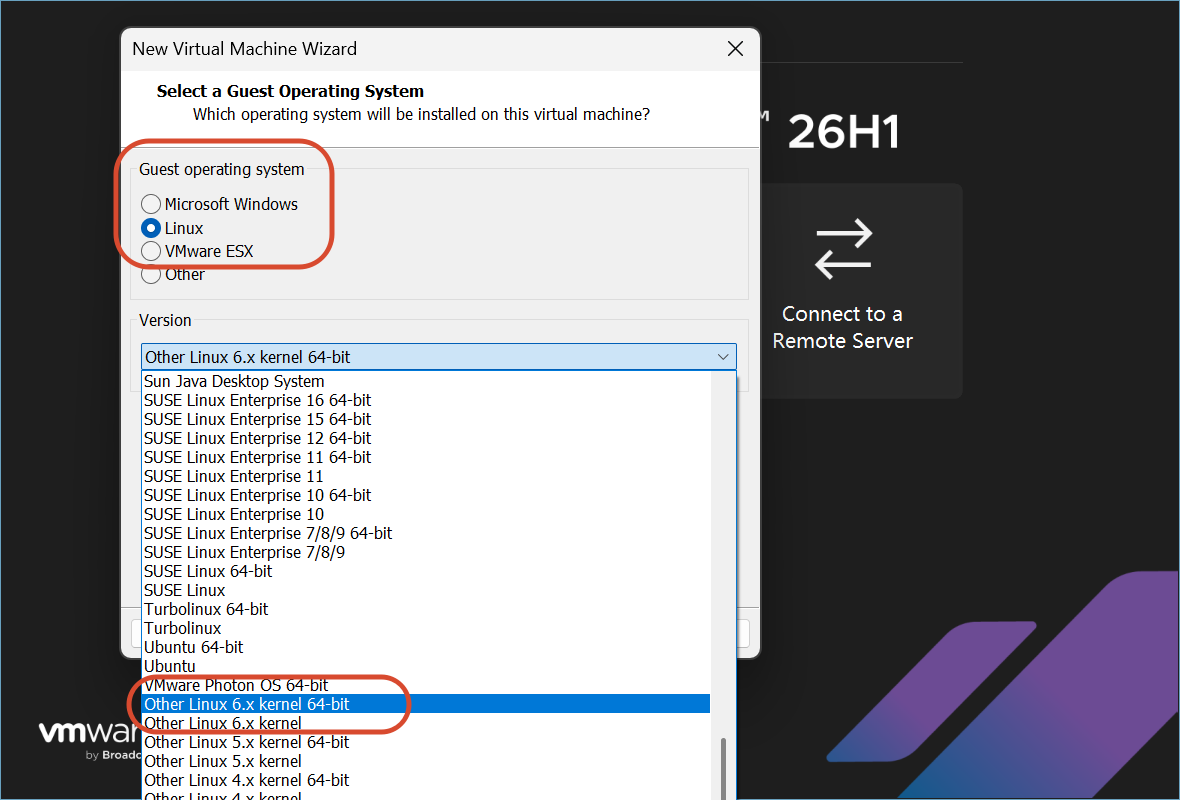
引导操作系统选中Linux,版本选中Other Linux 6.x kernel 64-bit,点击next
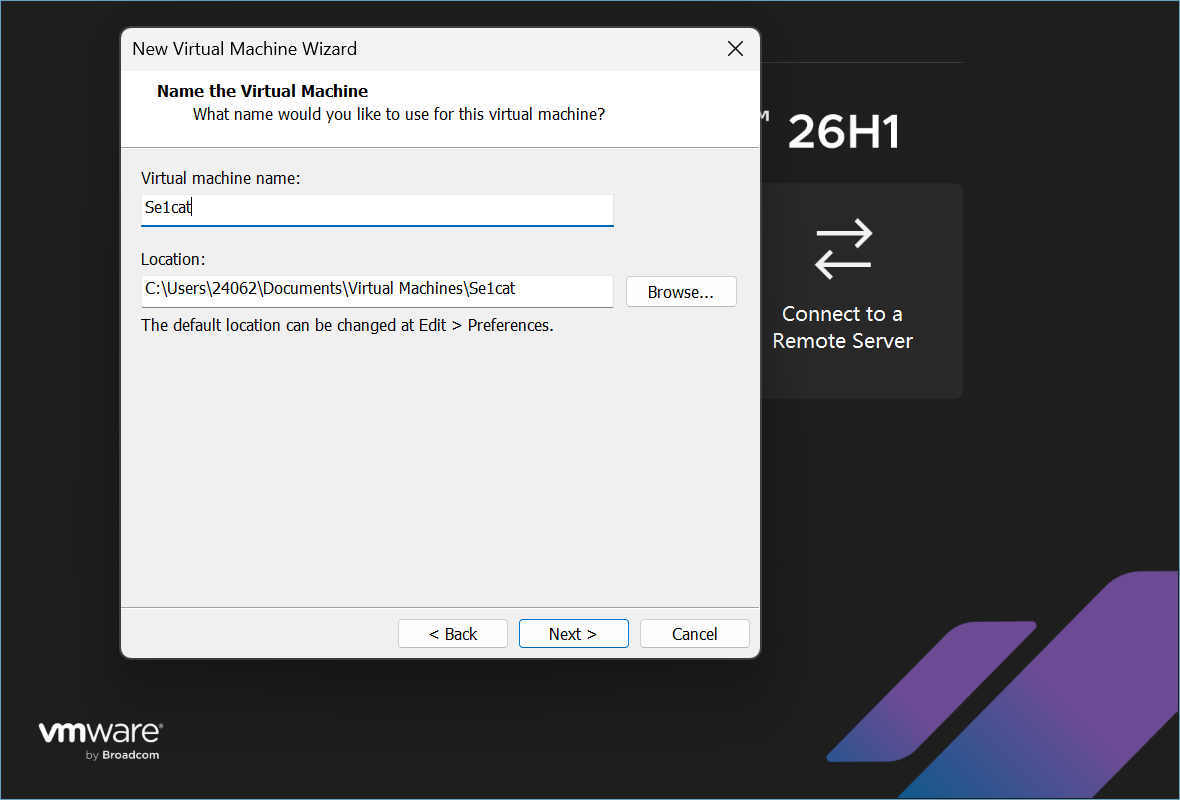
这一步是给虚拟机进行命名,只需要改写名字即可,那个路径不用编辑,点击next
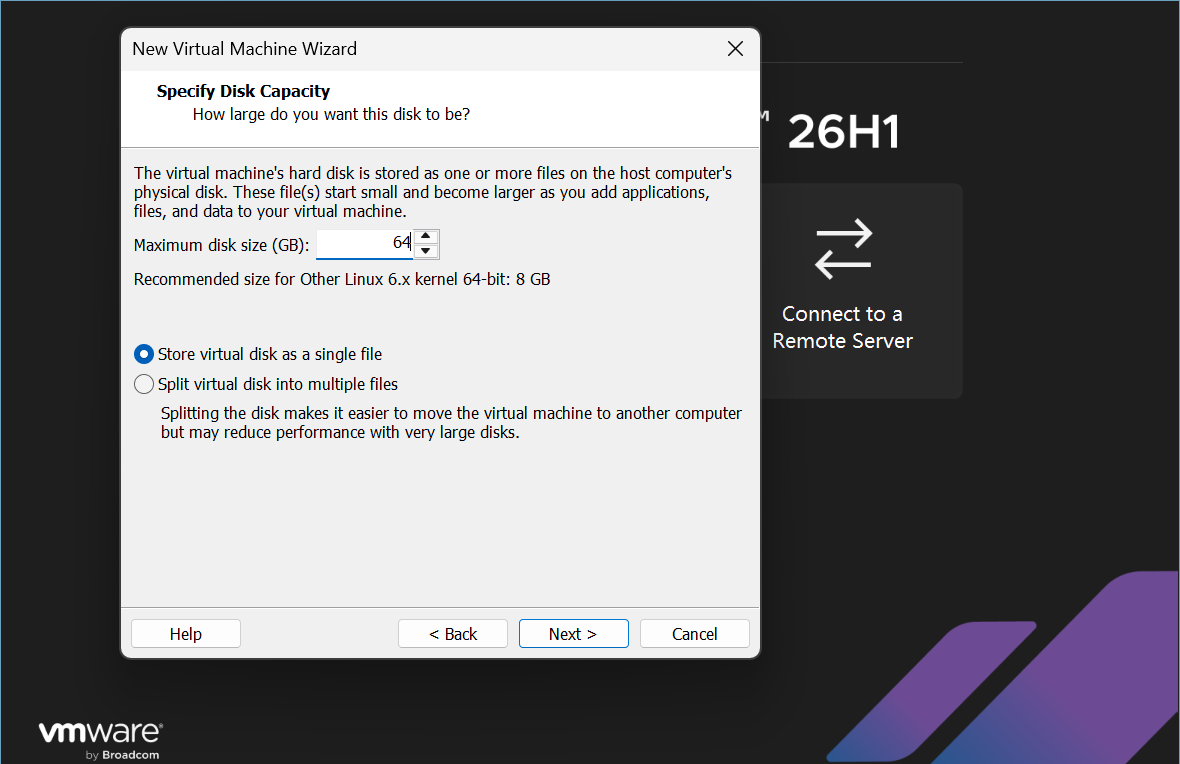
配置虚拟机硬盘大小,我建议提供64G,这样这样够大了,避免后续的磁盘扩展,然后这里建议选择Store virtual disk as a single file,弄成一个的话,好迁移
这里确认下,没问题就直接FINISH
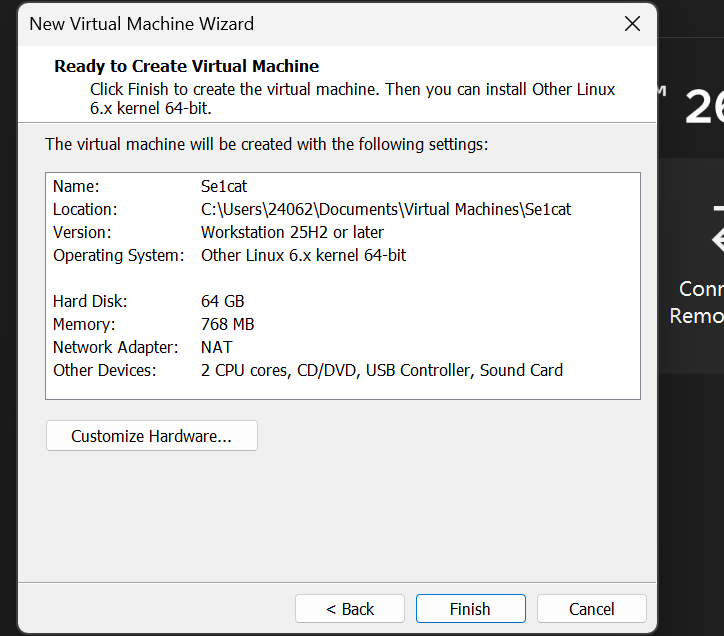
到这里还没结束!
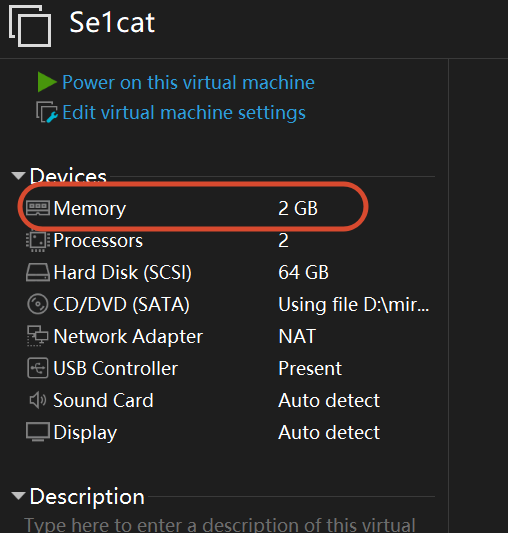
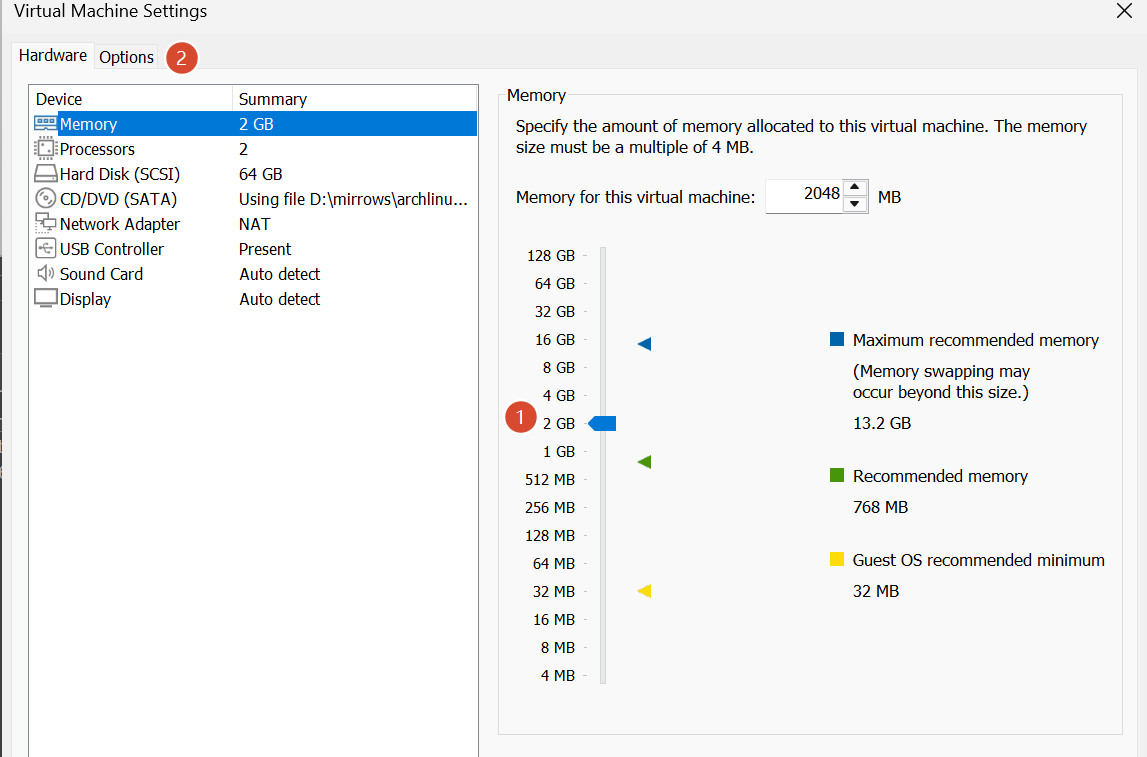
首先点击Devices里的Memory,这里是内存,768MB实在太小了,不改的话,一卡一卡的,体验不佳,图片里是我已经改过了,我给了2G
直接点击2GB就好了,然后点击Options
在option下,将Advanced下的引导模式改成UEFI
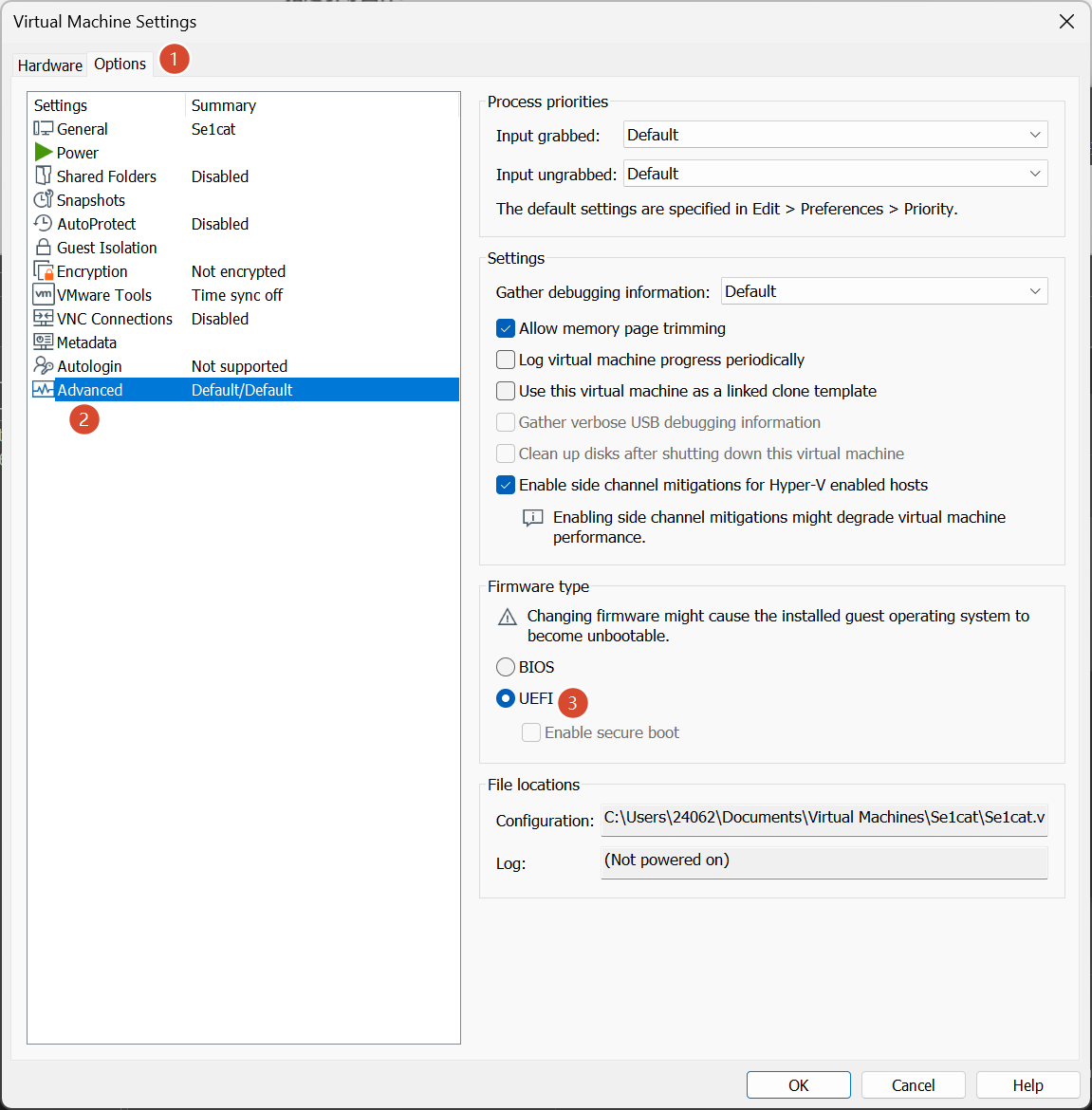
改成这样应该就差不多了,点击OK退出即可
启动刚刚配置好的虚拟机,如果和下面框中的部分一样,就代表我们设定的UEFI引导成功了,回车就行
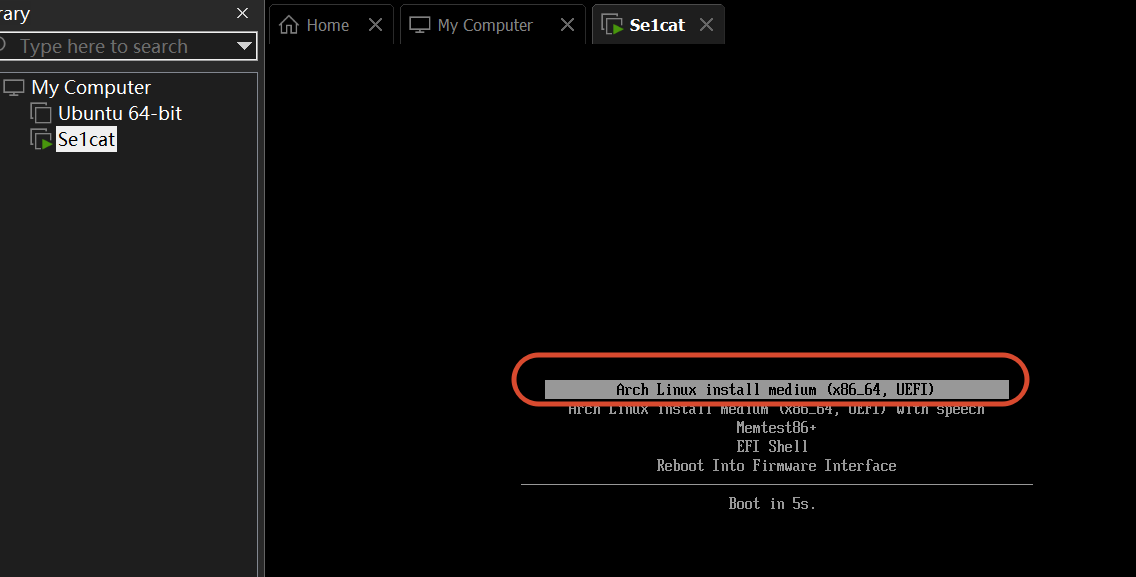
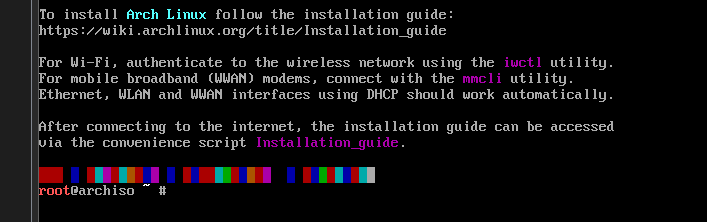
看到这里的命令行代表成功
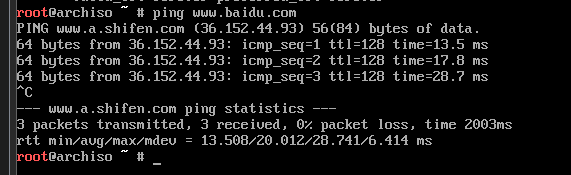
输入ping www.baidu.com检查是否能正常上网,如果没有丢包,就代表我们的现有环境很正常